Vamos a ver cómo podemos crear automatizaciones vía email o WhatsApp para las comunicaciones con nuestros clientes.
¿Para qué puede servir esto? Pues desde enviar el contrato firmado, hasta felicitar un cumpleaños, pasando por el envío de un recordatorio de pago o de unas instrucciones para un campamento. ¡Vamos a verlo!
Paso 1: entra en tus plantillas
En el menú lateral, ve a Ajustes > Plantillas
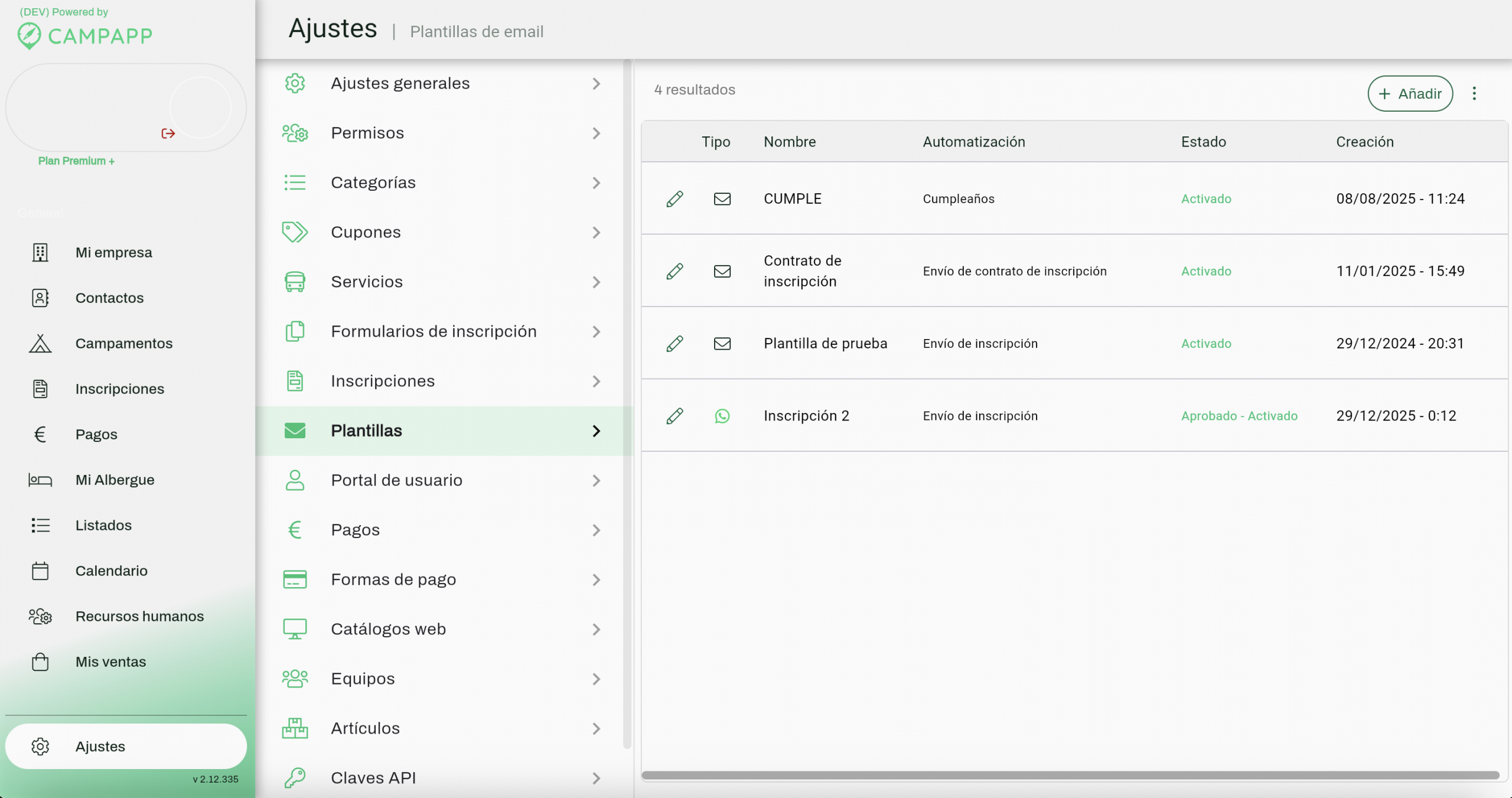
Paso 2: añade una plantilla y selecciona el tipo
Haz clic en el botón superior de Añadir y elige el tipo de automatización: WhatsApp o email
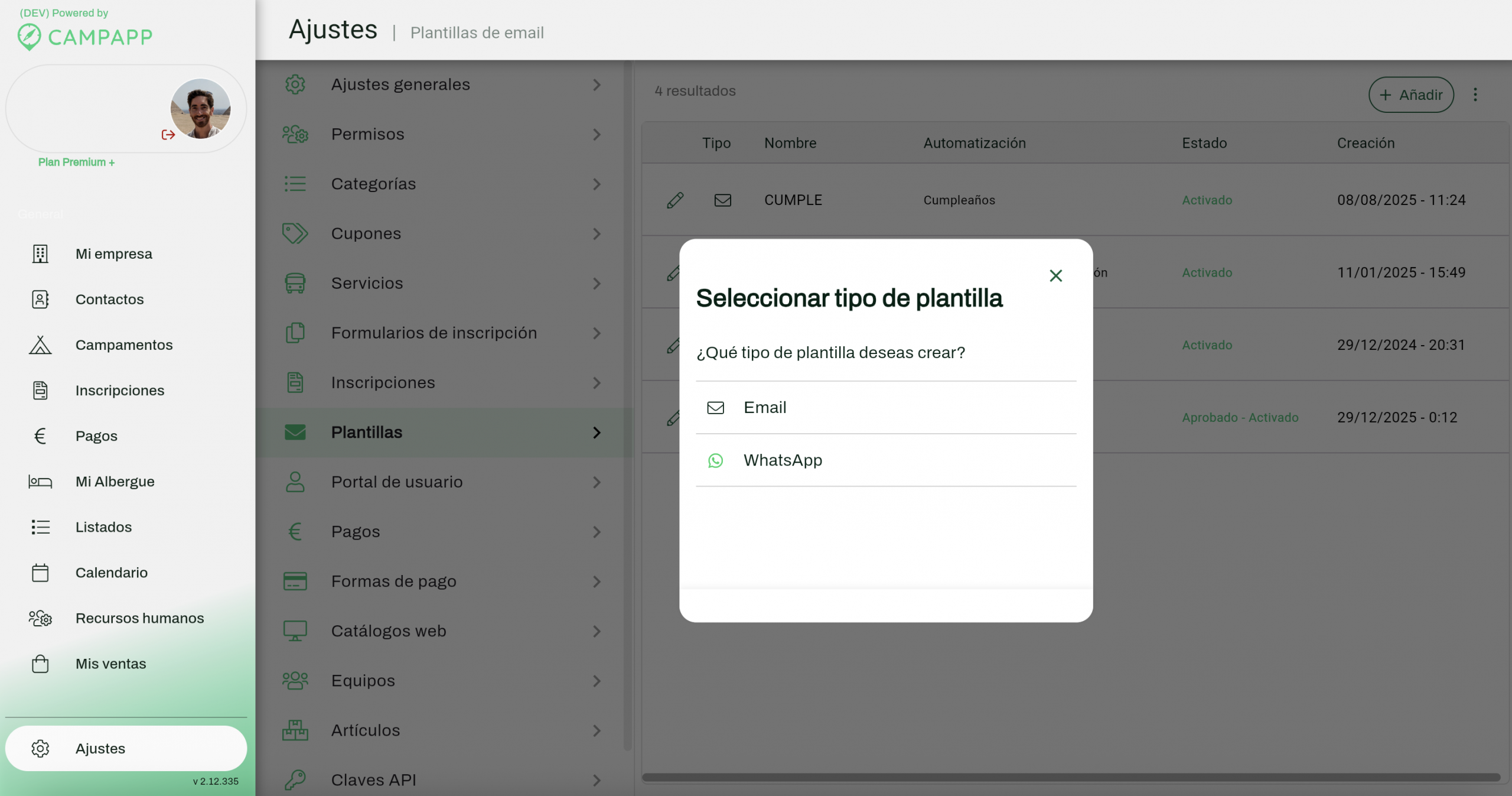
Paso 2a: automatización de email
Crea un nombre para la plantilla y elige qué tipo de automatización activará el envío de dicha plantilla. Puedes elegir entre:
- Cumpleaños: envío de la plantilla cuando sea el cumpleaños de un participante.
- Envío de inscripción: envío de la plantilla cuando un participante realice una inscripción.
- Envío de contrato de inscripción: envío del contrato cuando un participante formalice su contrato de inscripción.
Una vez seleccionado esto, haz clic en el botón verde de Guardar de abajo a la derecha.
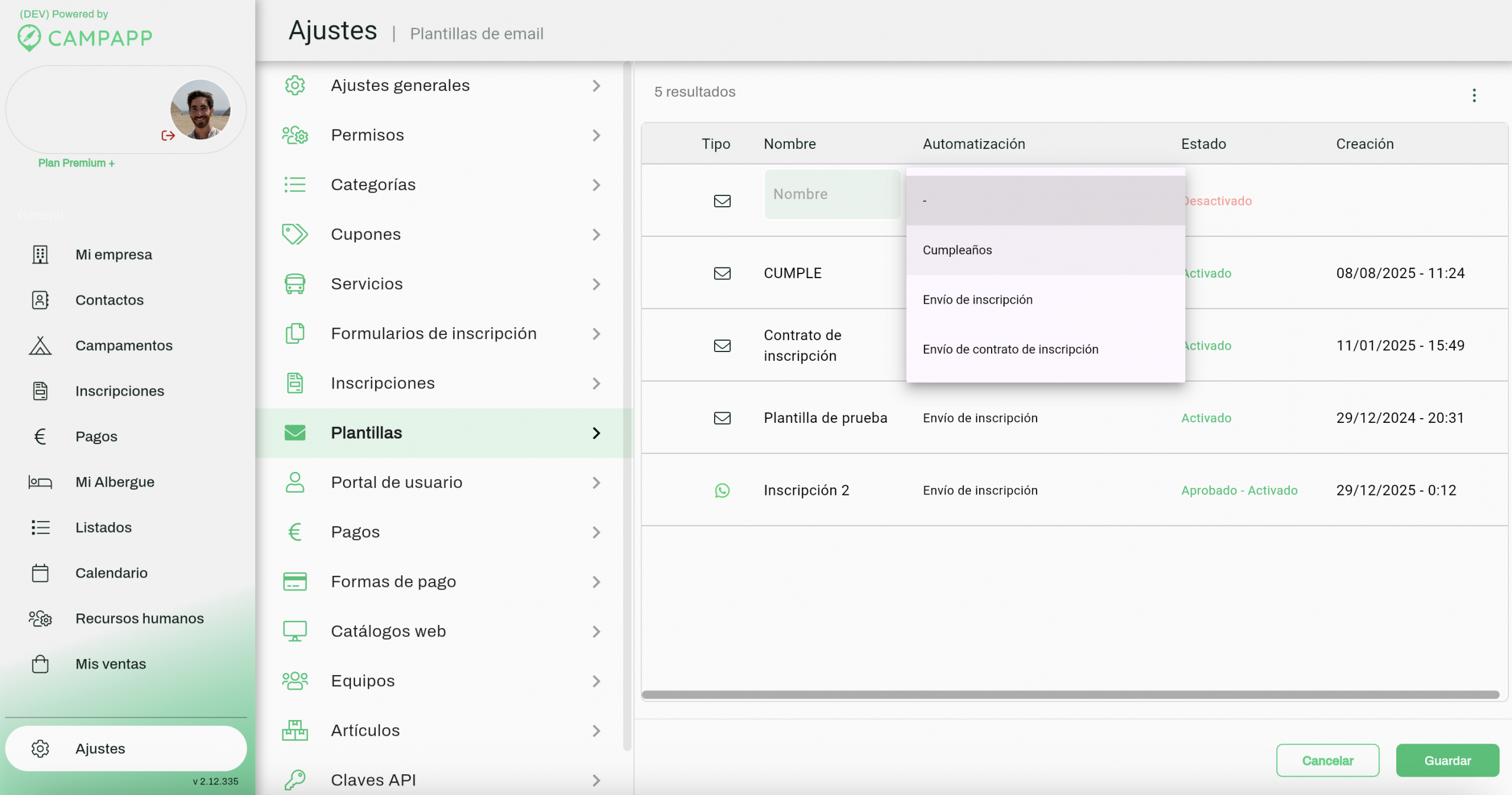
Una vez guardados los datos, puedes pulsar en el icono del sobre que aparece al inicio de la línea de la plantilla para verla, editarla, ver su historial de envíos o eliminarla.
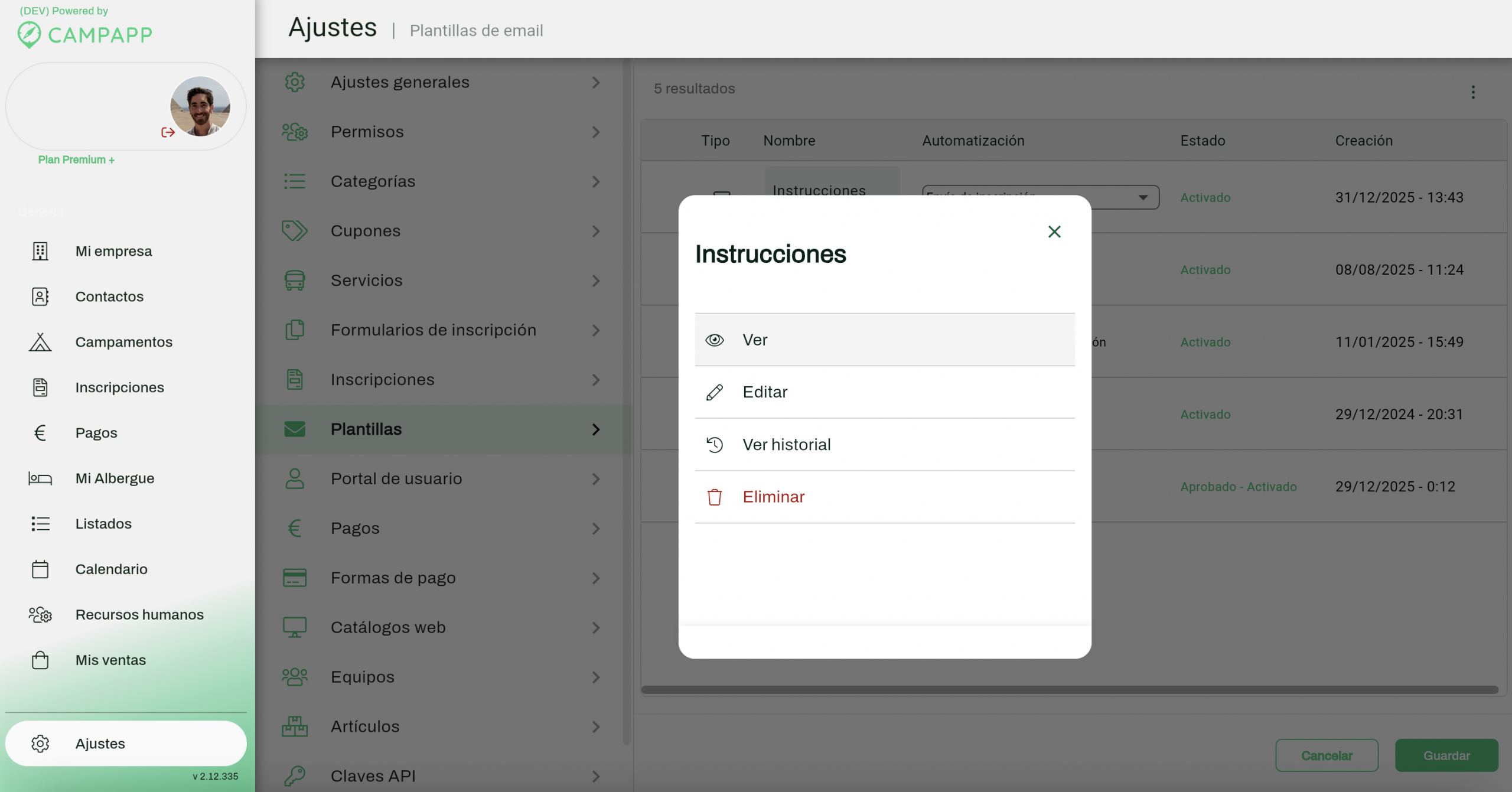
Recuerda que, para editarla, puedes pulsar en Editar y llegarás al panel de edición, donde deberás añadir distintos tipos de módulos desde el botón «+» de arriba a la derecha (no olvides guardarla con el disquette).
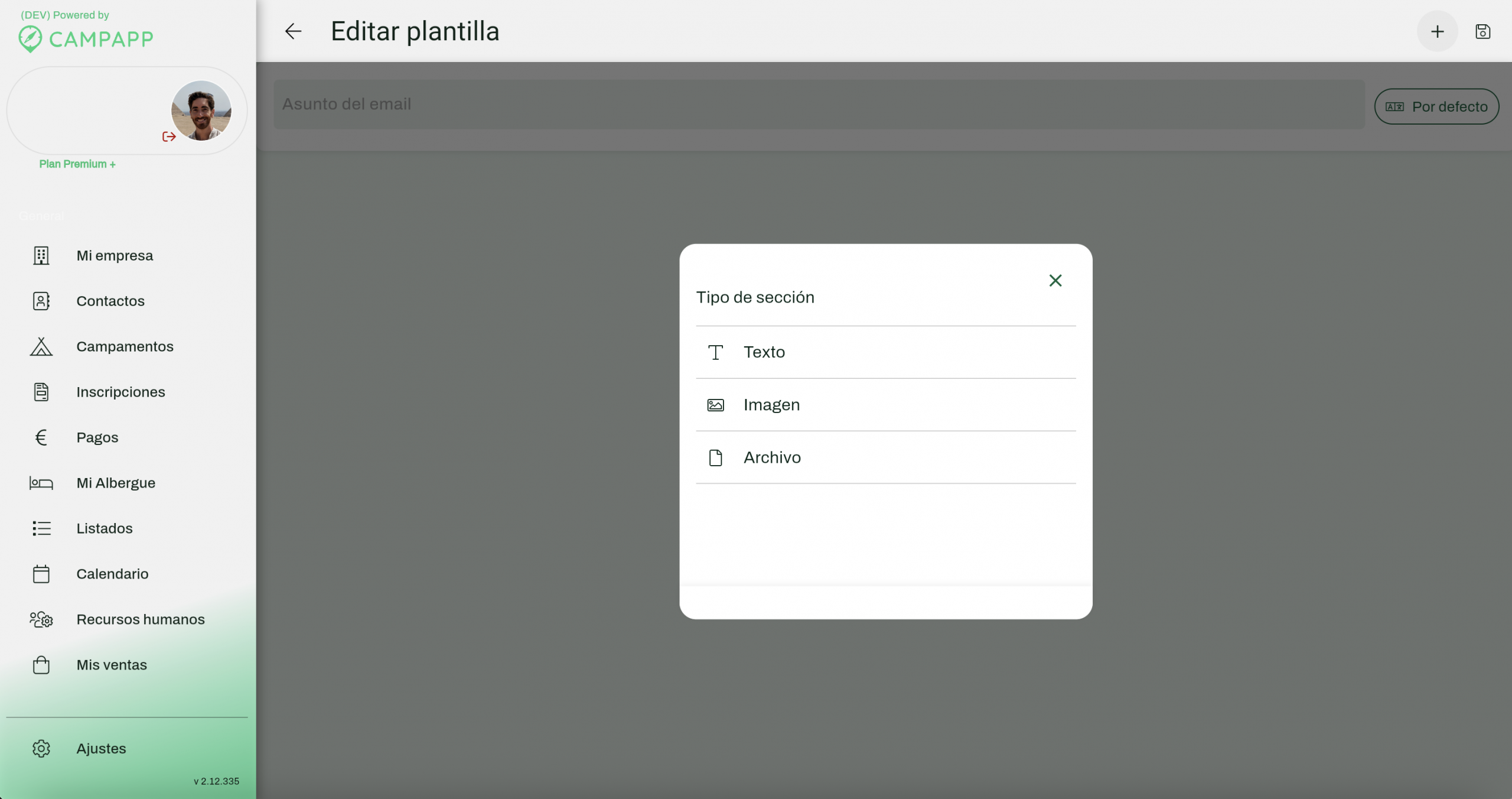
Paso 2b: automatización de WhatsApp
Haz clic en el botón superior de Añadir y elige el tipo de automatización por WhatsApp.
Te aparecerá la siguiente imagen.
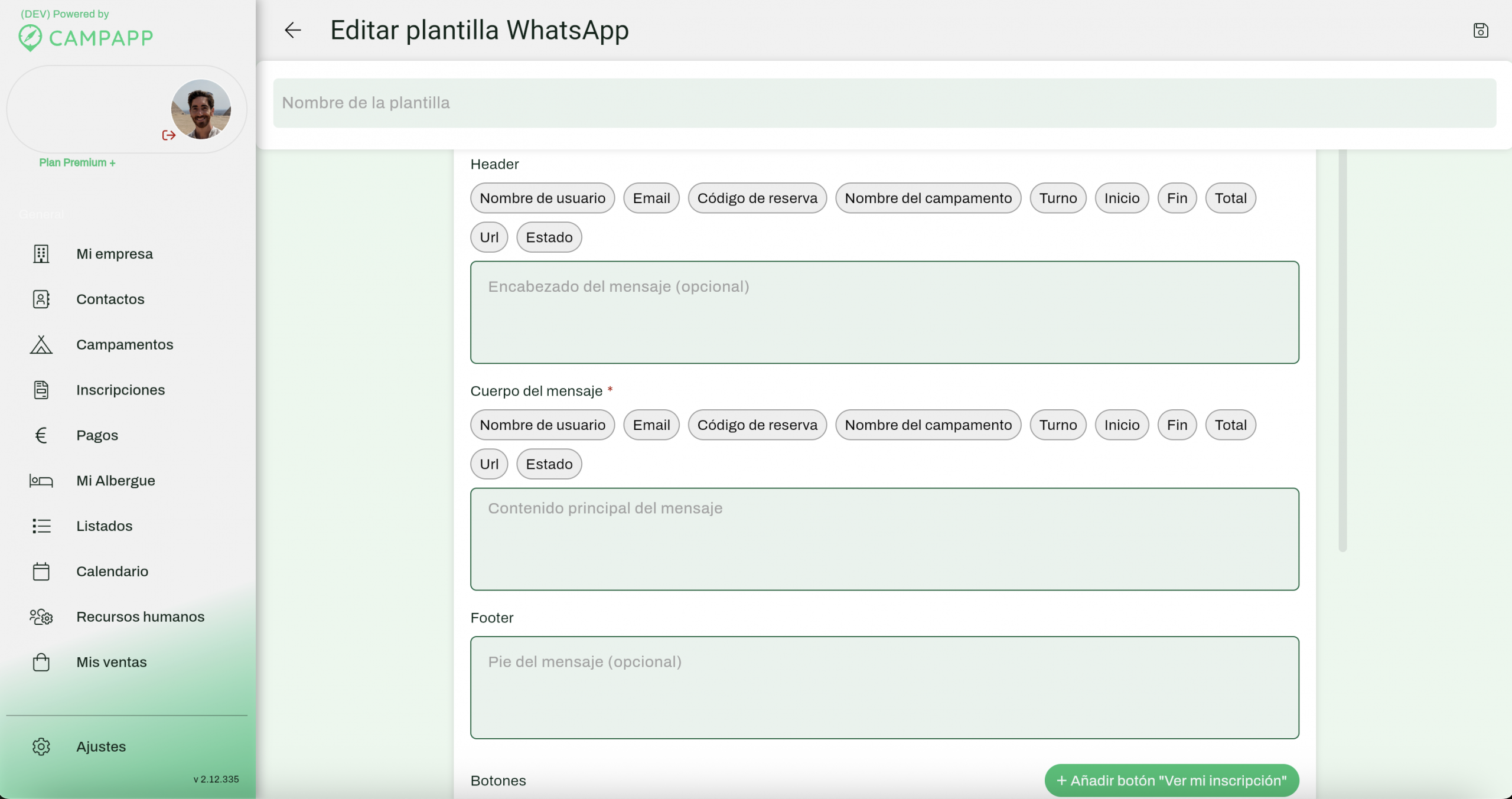
Desde aquí deberás configurar, no solo un nombre de plantilla, sino también un texto dividido en encabezado, cuerpo y pie.
Podrás utilizar, para ello, distintas etiquetas como el nombre del usuario, el código de reserva o el nombre del campamento. Cuando las utilices, en el mensaje aparecerán sustituidas por aquella información correspondiente al destinatario del mensaje.
Por ejemplo, si escribes «Hola (nombre de usuario), tu reserva (código de reserva) está en estado (estado)», el mensaje enviado será algo como «Hola Iván, tu reserva HVE5KO está Pendiente de pago».
Además, deberás seleccionar el idioma, si quieres que aparezca el botón directo a ver la inscripción del usuario y la categoría del mensaje (utilidad o marketing).
* Recuerda que la automatización por WhatsApp estará disponible a lo largo de enero de 2026. ¡Gracias por tu paciencia!